Создание, редактирование, удаление групп пользователей
Возможность доступа к компаниям с объектами, справочникам, отчетам и другому функционалу Fort Monitor определяется типом прав выбранным для групп пользователей.
Цепочка предоставления доступа к объектам и функционалу Fort Monitor для пользователей следующая:
- В панели администрирования создается Компания
- Затем создается Группа пользователей с определенным типом прав, привязанная к созданной Компании
- Далее создается Пользователь, привязанный к ранее созданной Компании и Группе пользователей.
Создание группы пользователей
Для создания группы пользователей необходимо перейти в панель администрирования.

Далее перейти на вкладку Группа пользователей и нажать Добавить.

В открывшемся окне внесите основные данные.
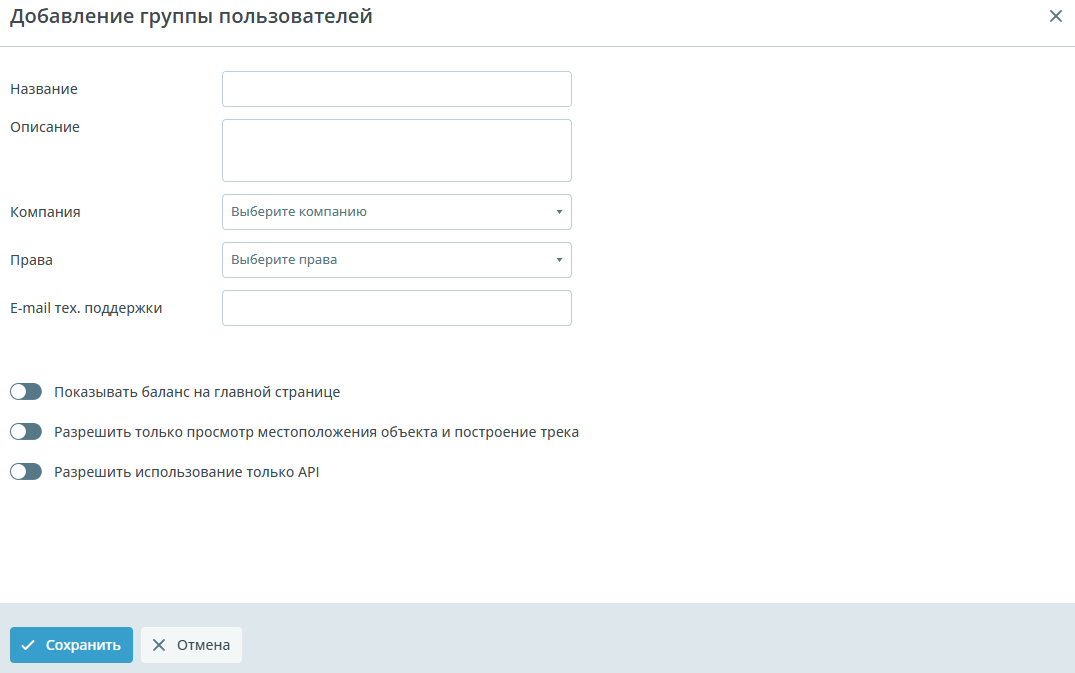
- Наименование – название группы пользователей.
- Описание – описание группы пользователей (не обязательный параметр).
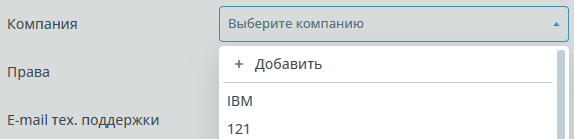
- Компания – компания, к которой принадлежит группа пользователей.
При клике на строку, в выпадающем списке можно выбрать уже созданную компанию, либо нажать Добавить и новом окне создать новую компанию.
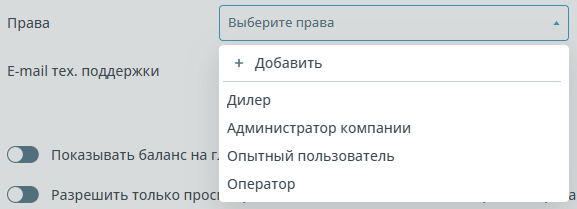
- Права - тип прав для данной группы.
При клике на строку, в выпадающем списке можно выбрать стандартный тип прав, либо нажать Добавить и новом окне создать настраиваемый тип прав.
- E-mail тех. поддержки – электронный адрес технической поддержки на который будут отправляться сообщения из формы «заявка в техподдержку» в основном интерфейсе.
- Показывать баланс на главной странице – параметр отвечает за отображение баланса под областью параметров объекта/геозон на странице основного интерфейса.
- Разрешить только просмотр местоположения объекта и построение трека – параметр задает максимальные ограничения для группы пользователей.
- Разрешить использование только API - параметр разрешает использование только API запросов к серверу. Доступ пользователям группы к WEB интерфейсу Fort Monitor и мобильному приложению будет не доступен.
Описание типов прав для группы пользователей:
- Администратор сервер – данная группа пользователей имеет полный доступ к всем возможностям Fort Monitor и управляет всеми компаниями на сервере.
Примечание: группа пользователей создается автоматически при первой установке Fort Monitor. Создать группу с данным типом невозможно.
- Дилер – данная группа пользователей имеет полный доступ к всем возможностям Fort Monitor, но в отличии от администратора сервера управляет только разрешенными компаниями.
Группе пользователей данного типа ограничен доступ к настройкам сервера, логам (только логи действий пользователя) сервера и модуля приёма данных.
- Администратор компании – данная группа пользователей имеет полный доступ к всем возможностям Fort Monitor, пользователи данной группы могут управлять только одной компанией.
Группе пользователей данного типа ограничен доступ к настройкам сервера, логам (только логи действий пользователя) сервера и модуля приёма данных.
- Опытный пользователь – группа пользователей данного типа обладает основным функционалом, необходимым для работы в основном интерфейсе Fort Monitor.
Пользователи группы данного типа могут создавать, редактировать, удалять объекты и геозоны, создавать и вносить изменения в справочники и запрашивать разрешенные отчеты.
Группе пользователей полностью ограничен доступ к панели администратора.
- Оператор – группа пользователей данного типа обладает ограниченным функционалом.
Пользователи группы данного типа не могут произвести редактирование или удаление объектов и геозон. Пользователям данной группы доступны разрешенные отчеты и не доступны справочники.
Группе пользователей полностью ограничен доступ к панели администратора.
- Настраиваемый уровень доступа – группа данного типа имеет настроенный в «правах» доступ к функционалу Fort Monitor. При создании данного типа прав появляется окно с доступными настройками:
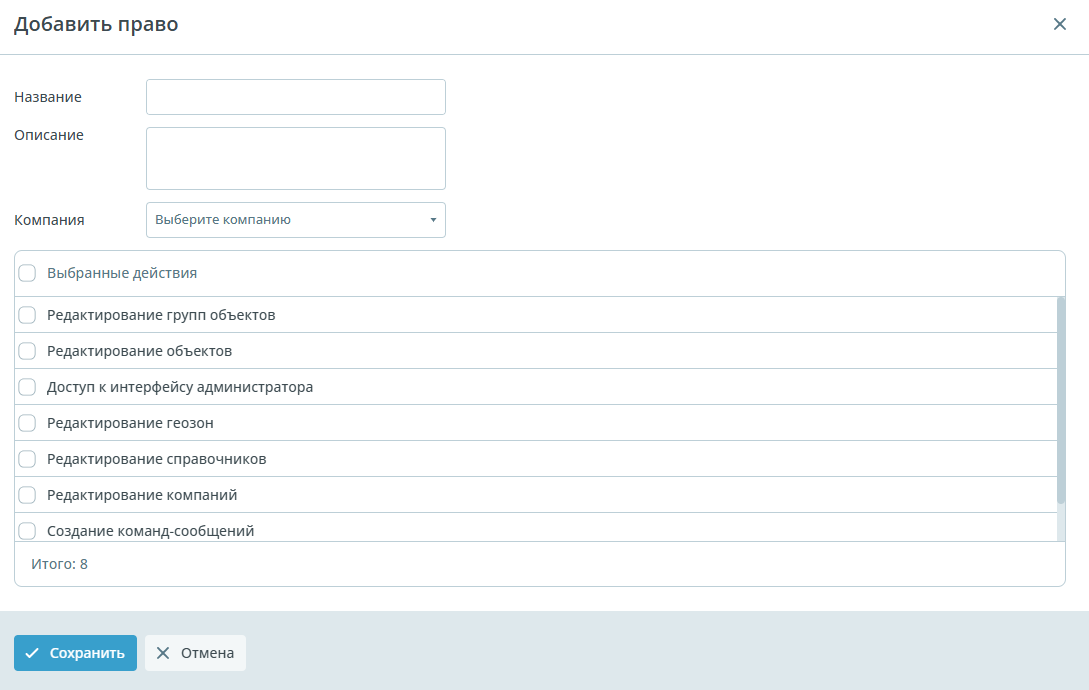
- Наименование – название группы пользователей.
- Описание – описание группы пользователей (не обязательный параметр).
- Компания – компания, к которой принадлежит группа пользователей.
- Выбранные действия - список действий, которые будут доступны пользователям, находящимся в этой группе пользователей (для выбора действия нажмите на него левой кнопкой мыши).
ВАЖНО!!! После создания группы, тип прав изменить невозможно.
Редактирование группы пользователей
При клике на группу пользователей открывается окно. В нем доступны вкладки:
Название | Описание |
| Основные | Позволяет увидеть и изменить доступные для редактирования основные настройки. 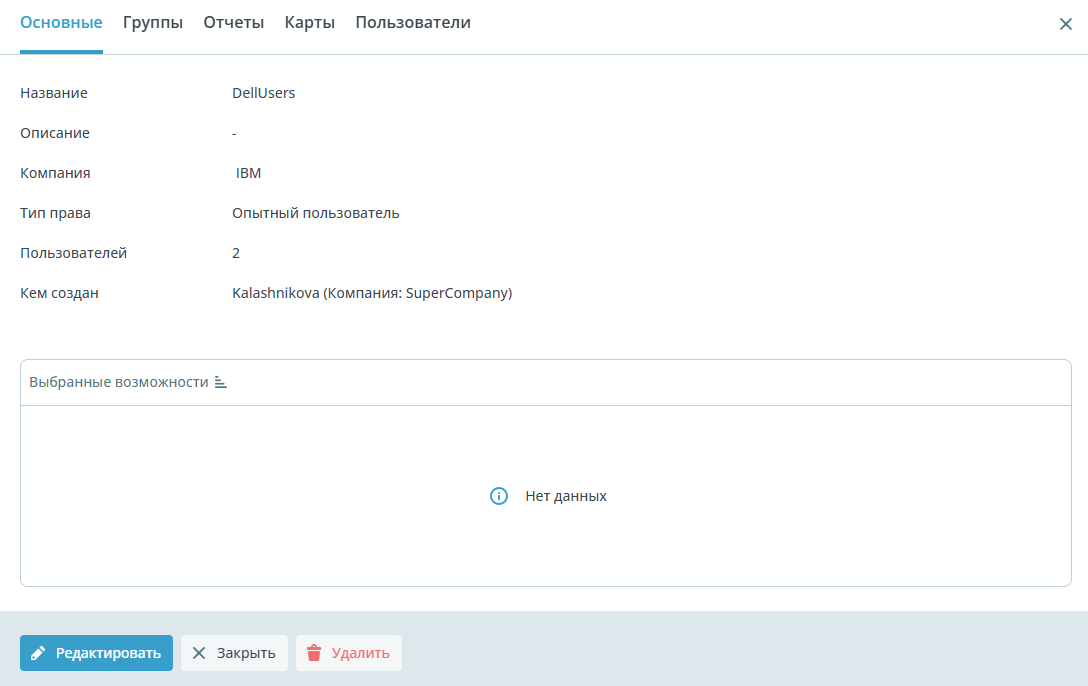 Также на вкладке отображается информация о количестве пользователей в этой группе и о создателе данный группы пользователей. |
| Группы | Позволяет увидеть список доступных групп объектов и изменить его. Вкладка отображается для групп пользователей с правами Оператор, Опытный пользователь и Настраиваемый уровень доступа. 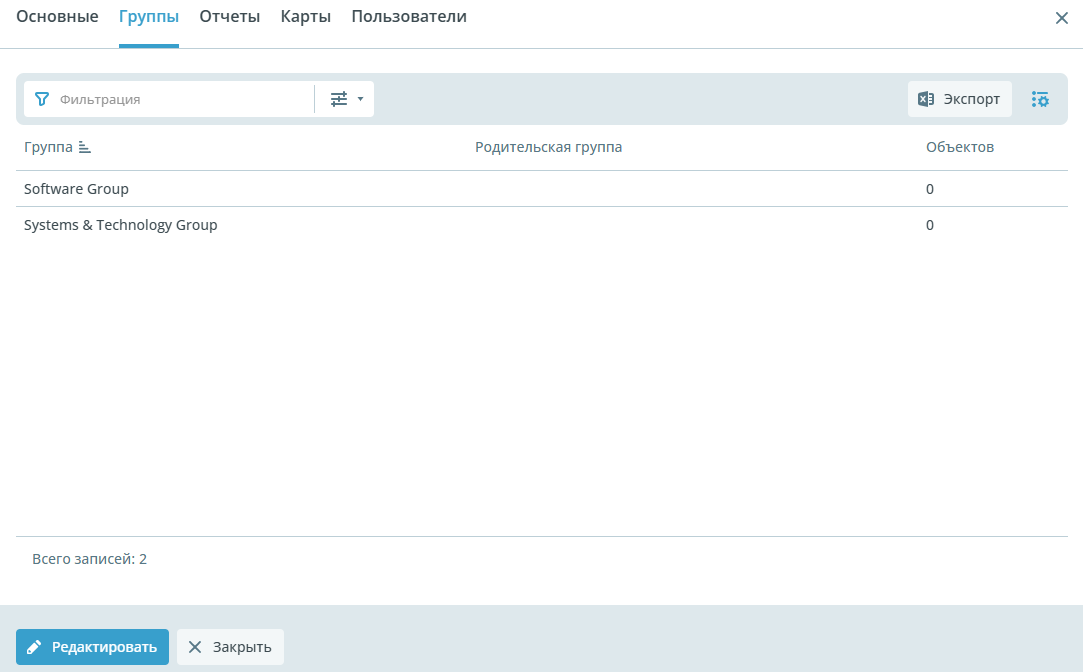 Для изменения списка доступных групп необходимо нажать Редактировать и в левой части отметить/снять отметку галочкой нужные группы. 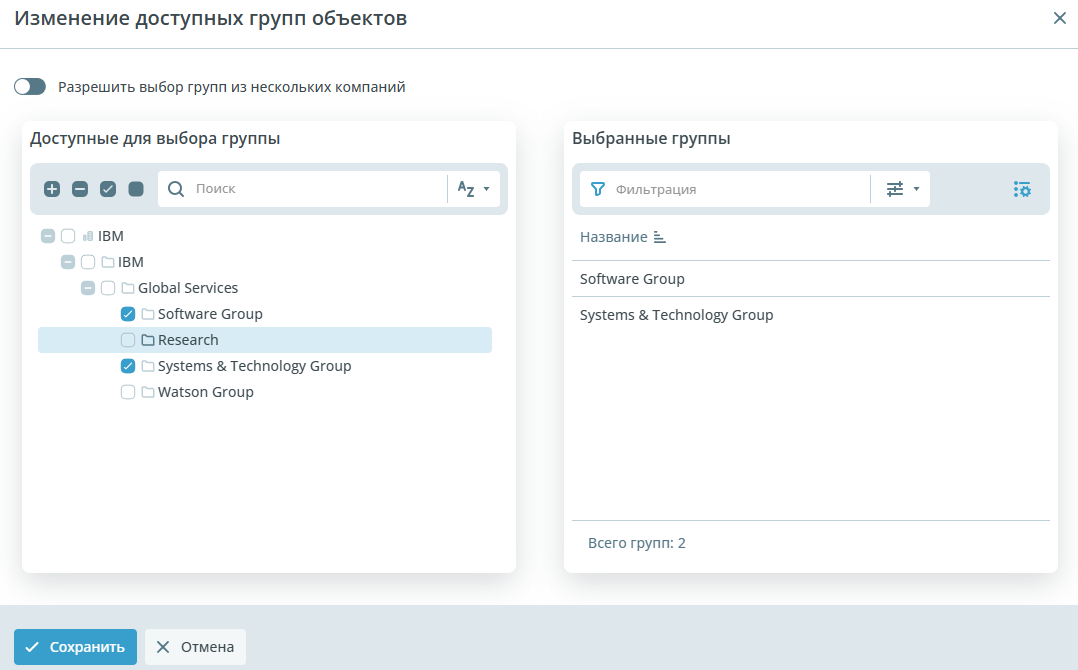 В верхней части окна есть функция Разрешить выбор групп из нескольких компаний. Она позволяет включить/отключить отображение групп других компаний. По умолчанию эта функция отключена. |
| Компании | Позволяет увидеть список доступных компаний и изменить его. Вкладка отображается для групп пользователей с правами Дилер. 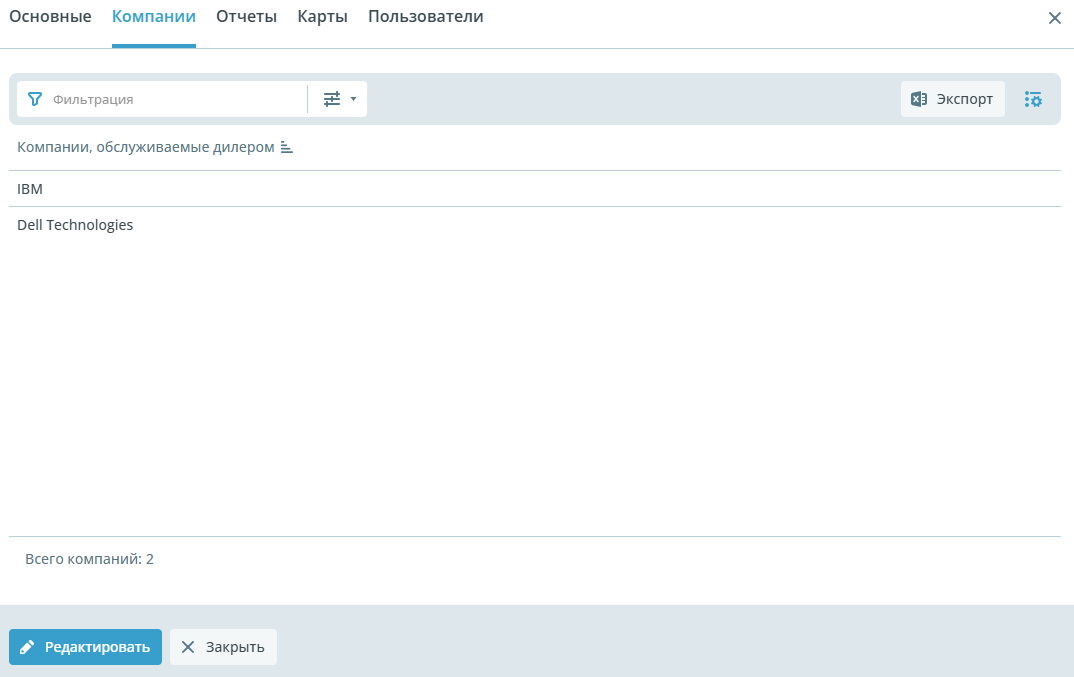 Для изменения списка компаний необходимо нажать Редактировать. Чтобы перенести компанию из одной колонки в другую необходимо кликнуть на нее и нажать подходящую стрелку между колонками. 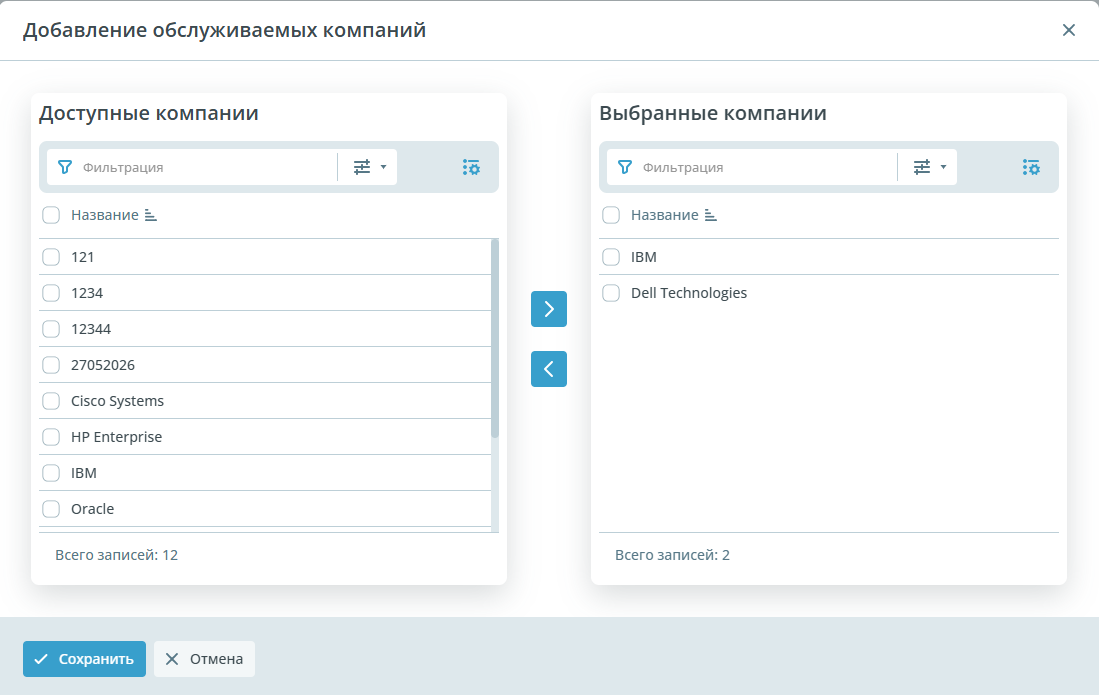 |
| Отчеты | Позволяет увидеть список доступных отчетов и изменить его. 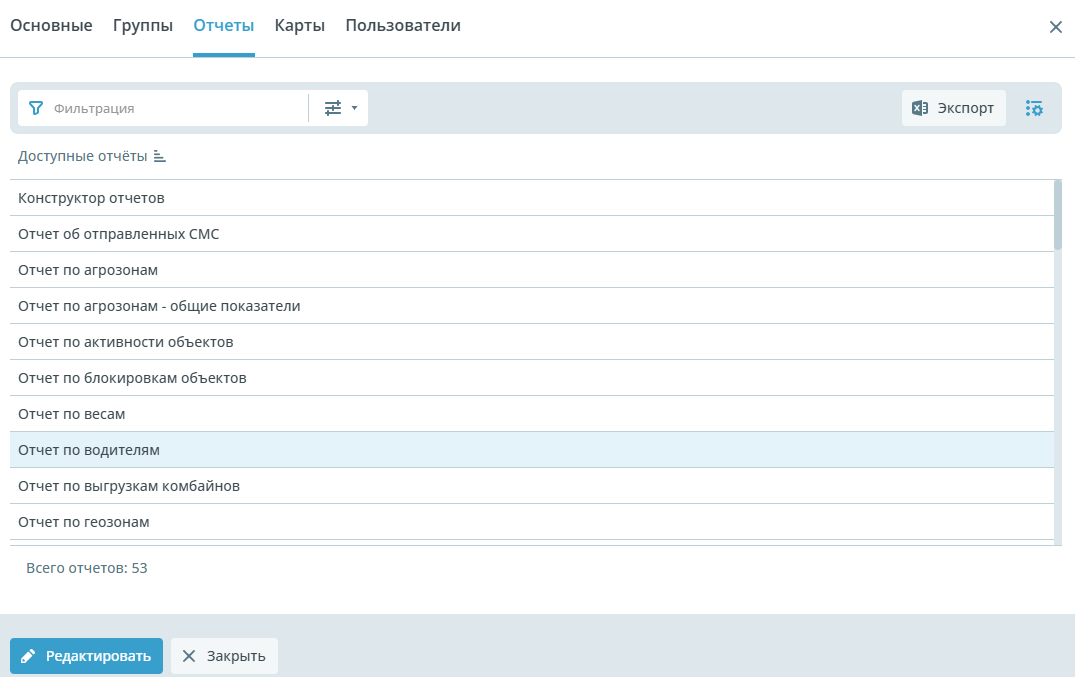 Для изменения списка отчетов необходимо нажать Редактировать. Чтобы перенести отчет из одной колонки в другую необходимо кликнуть на него и нажать подходящую стрелку между колонками. |
| Карта | Позволяет настроить карты, которые будут доступны группе пользователей. 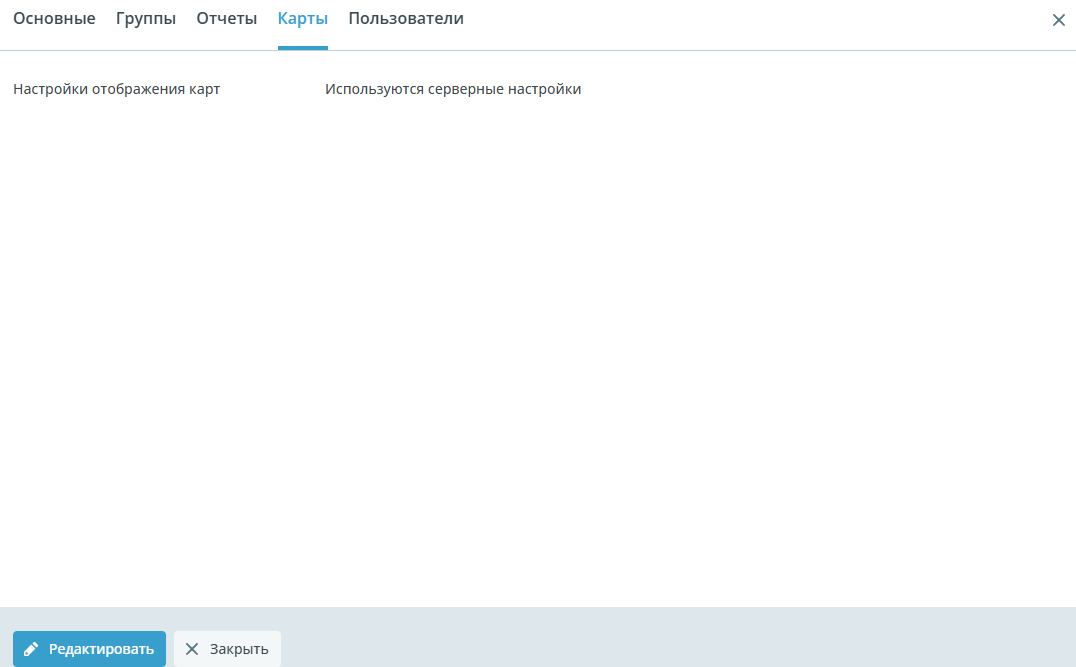 При редактировании открывается возможность использования Индивидуальных настроек карт. При включении этой настройки появляется список карт, для которых возможно задать свой API-ключ для нужных карт. Данные ключи необходимо получить непосредственно у владельца картографического сервиса. |
| Пользователи | Позволяет увидеть список пользователей, находящихся в этой группе. 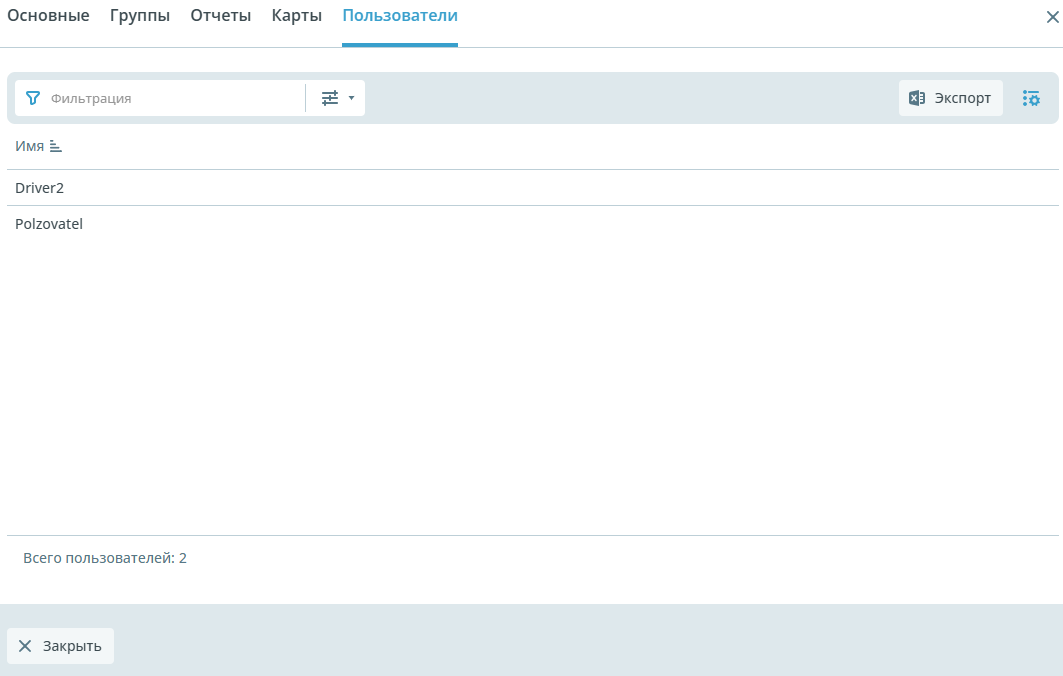 |
Удаление группы пользователей
Для удаления группы пользователей кликните на группу. В открывшемся окне в нижней части нажмите Удалить.
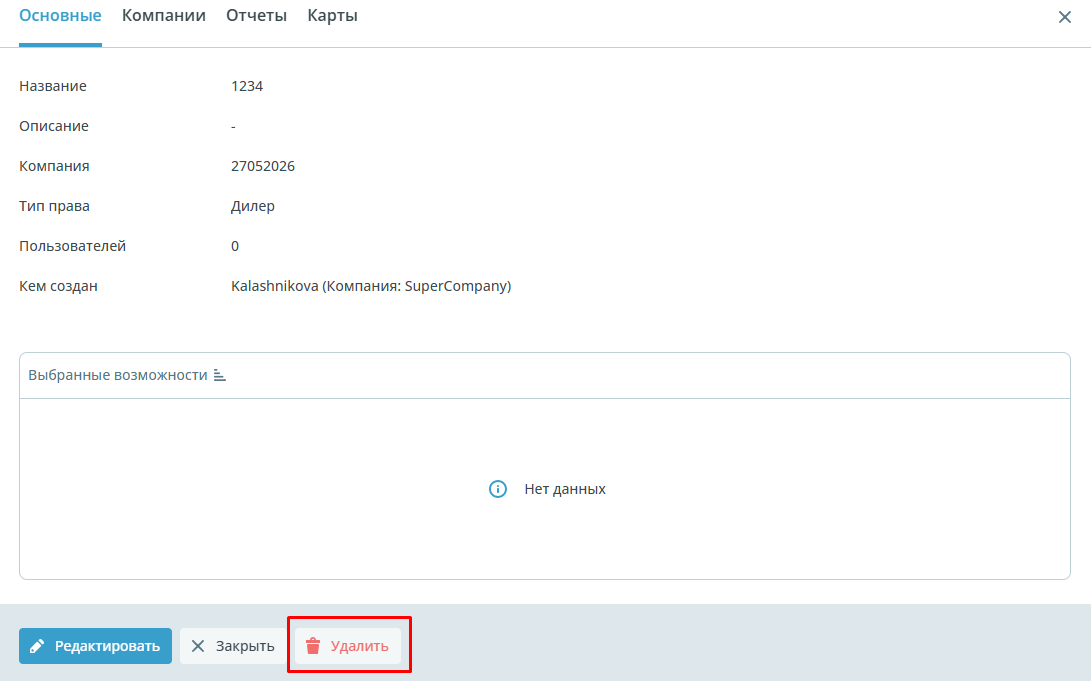
После нажатия кнопки «Удалить», на экране будет отображено окно подтверждения удаления группы.

Для подтверждения удаления объекта нажмите кнопку «Удалить».
Для отмены удаления нажмите кнопку «Отмена».
ВАЖНО!!! Для успешного удаления, группа не должна содержать пользователей.