Графики
Графики позволяют увидеть историю изменения показаний датчиков выбранного объекта (в дереве объектов) за определенный промежуток времени, периоды движения, заправок и сливов.
Интервал времени задается в верхней части, над картой.

В правой части окна дополнительной информации представлен список доступных датчиков, по которым можно запросить данные для выбранного ТС в дереве объектов. Над списком располагается поле фильтрации. Настройка фильтрации позволяет выбрать параметры по который можно отфильтровать список доступных датчиков. По умолчанию в списке отображаются все доступные для объекта датчики.
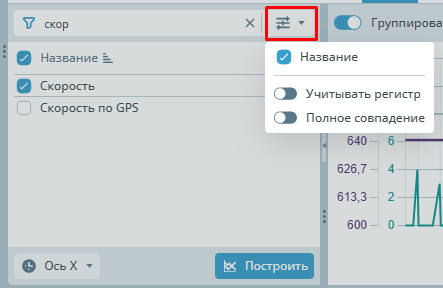
При клике на треугольник в правой части поля фильтрации, появляется меню, где можно выбрать параметры фильтрации.
Доступные параметры:
- Название - возможность ввести название датчика для поиска для выбора параметра, необходимо отметить галочкой;
- Учитывать регистр - позволяет включить/отключить фильтрацию с учетом регистра;
- Полное совпадение - позволяет осуществить поиск с точным совпадением информации введенной в поле фильтрации с информацией датчика.
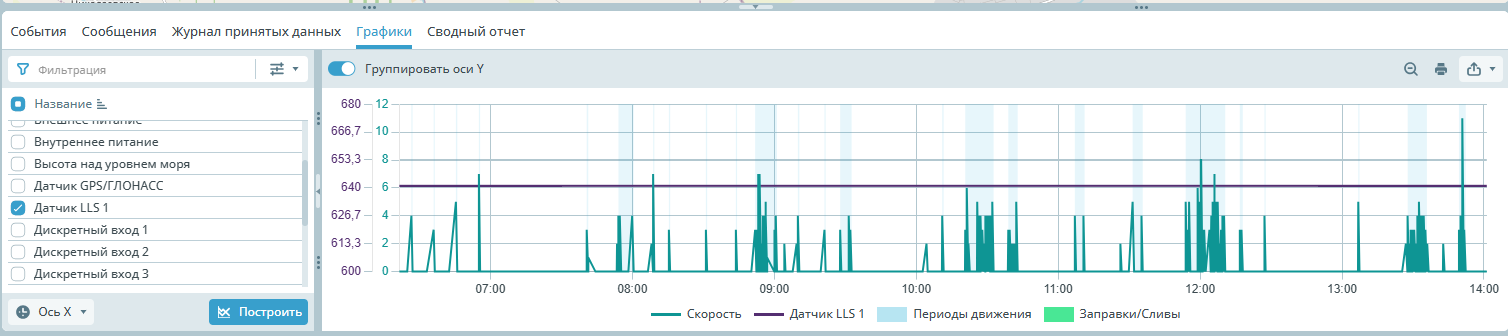
Для выбора датчиков, по которым будут запрошены данные, и построения графика необходимо:
- выбрать временной интервал над картой;
- отметить в поле нужные датчики галочкой слева;
- нажать кнопку Построить в нижней части окна.
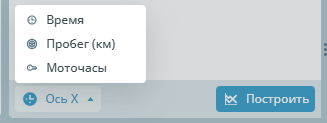
Рядом с кнопкой Построить вы можете задать значение оси Х (Время, Пробег, Моточасы). После изменения оси Х, нажмите кнопку Построить снова.
В правой части расположено поле с графиком. График по каждому выбранному датчику имеет свой цвет.
Слева от графика, по оси Y, расположена шкала для каждого выбранного датчика. Цвет шкалы совпадает с цветом графика для определённого датчика.
Если навести на определенную часть графика и прокрутить колесико мышки, то график будет уменьшаться или увеличиваться. Выполнять перемещения по графику можно нажав на график и передвигая мышь влево или вправо.
Под
графиками расположена легенда, содержащая информацию о цвете и названии
выбранных датчиков отраженных на графике. По нажатию на элемент
легенды, соответствующий ему график будет скрыт.
Также, в данной
области расположены элементы для отображения периодов движения, заправок
и сливов. Периоды движения на графике отображаются прозрачным синим
цветом, заправки – прозрачным зеленым, а сливы – прозрачным красным
цветом. Для заправок и сливов, под соответствующим им периодом на
графике, отображается флажок с объемом заправки/слива.
По умолчанию данные элементы не активны. Для отображения периодов достаточно нажать на соответствующий элемент.
При наведении курсора мыши на линию графика появится «всплывающая» подсказка, отображающая показания в данный момент времени по каждому выбранному датчику.
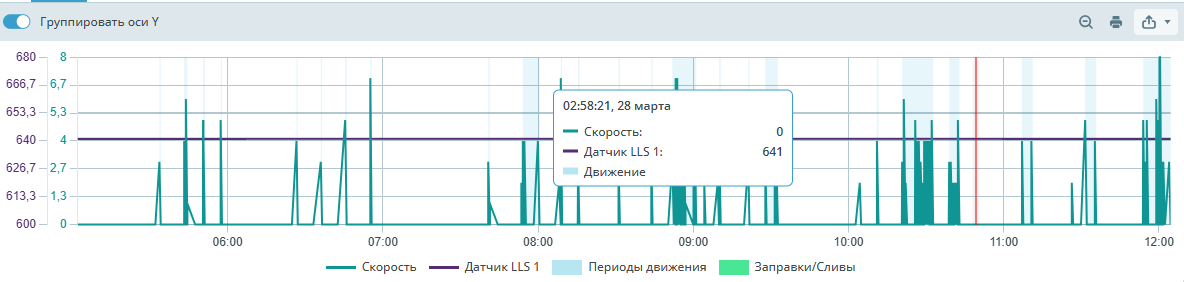
При клике на точку графика будет выбрана соответствующая точка маршрута (если он построен) и выделена строка в Журнале принятых данных (если он запрошен).
Над графиком есть возможность включить функцию Группировать по оси Y. Она применима, если запрашиваются данные по однотипным датчикам с близкими значениями по оси Y.
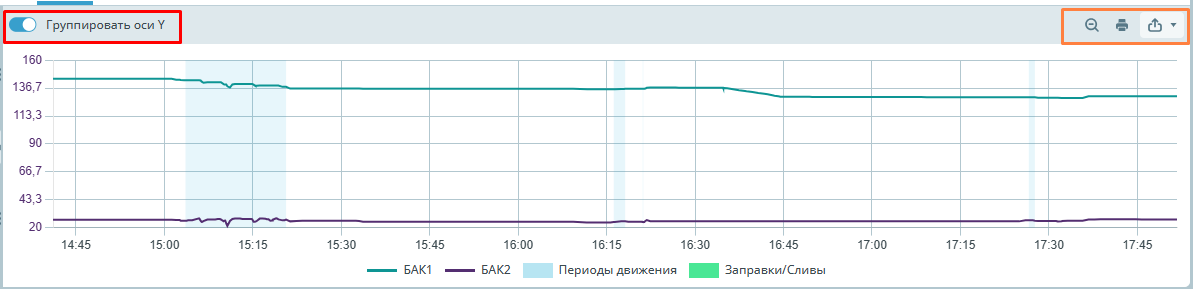
Над таблицей в левой части окна доступны следующие функции:
- Сбросить масштаб на 100% - возвращает график в первоначальный масштаб, если вы его увеличивали;
- Печать - выводит график на печать;
- Экспорт - позволяет выгрузить информацию о событиях в PNG или PDF.
Строит графики по выбранным датчикам. Датчики необходимо выбрать в области параметров выделенного объекта, отметив галочкой.
Построение графиков
Для того, чтобы построить график показаний датчика, следует выполнить следующие шаги:
1. В «дереве» объектов выберете объект, по которому необходимо построить график (наведите курсор мыши на объект и нажмите левую кнопку мыши, выбранный объект будет выделен голубым цветом);
2. Задайте необходимый временной интервал на временной панели;
3. Откройте панель графиков. Воспользовавшись одним из вариантов:
Вариант №1:
- Выберете интересующий датчик из списка, находящегося в области параметров объекта, отметив их флажками напротив названия.
- Нажмите
кнопку
 «Показать
графики» под деверевом объектов.
«Показать
графики» под деверевом объектов.

В результате будет открыта панель с графиками по выбранным датчикам.
Вариант №2:
Откройте панель «Графики» нажав на соответствующую вкладку:

- Выберите интересующий датчик из списка, находящегося в левой части панели «Графики», отметив их флажками.
- Нажмите кнопку «Построить», расположенную под списком датчиков в левой части панели «Графики»:

В результате, на панели «Графики» будут отображены графики выбранных датчиков.