Журнал принятых данных
Журнал предоставляет возможность получить подробную информацию о принятых от объекта, выбранного в дереве объектов, данных в табличном виде.


В правой части окна дополнительной информации представлен список доступных датчиков, по которым можно запросить данные для выбранного ТС в дереве объектов. Над списком располагается поле фильтрации. Настройка фильтрации позволяет выбрать параметры по который можно отфильтровать список доступных датчиков. По умолчанию в списке отображаются все доступные для объекта датчики.
При клике на треугольник в правой части поля фильтрации, появляется меню, где можно выбрать параметры фильтрации.
Доступные параметры:
- Название - возможность ввести название датчика для поиска Для выбора параметра, необходимо отметить галочкой;
- Учитывать регистр - позволяет включить/отключить фильтрацию с учетом регистра;
- Полное совпадение - позволяет осуществить поиск с точным совпадением информации введенной в поле фильтрации с информацией датчика.
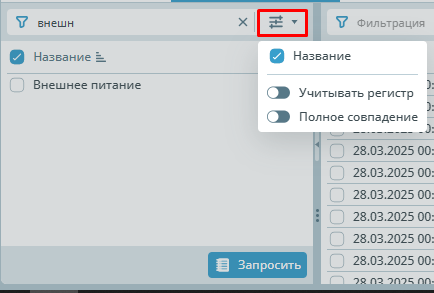
Для выбора датчиков, по которым будут запрошены данные, и построения таблицы необходимо:
- выбрать временной интервал над картой;
- отметить в поле нужные датчики галочкой справа;
- нажать кнопку Запросить в нижней части окна.
Правее списка датчиков располагается таблица принятых данных. Над таблицей также имеется поле фильтрации. Настройка фильтрации позволяет выбрать параметры по который можно отфильтровать список данных. По умолчанию в таблице отображаются все доступные данные по датчикам.
При клике на треугольник в правой части поля фильтрации, появляется меню, где можно выбрать параметры фильтрации.
Доступные параметры:
- Название датчиков - дает возможность отметить галочкой датчик, данные которого нужно отфильтровать по критерию, введенному в поле Фильтрация;
- Учитывать регистр - позволяет включить/отключить фильтрацию с учетом регистра;
- Полное совпадение - позволяет осуществить поиск с точным совпадением информации введенной в поле фильтрации с информацией датчика

Радом полем фильтрации отображается информация об общем количестве данных за запрошенный период 
При проведении фильтрации, рядом с общим количеством данных, появляется информация о количестве оставшихся данных, после фильтрации 
Если кликнуть рядом с текстом названия колонки, то появится возможность сортировки данных. Вы можете отсортировать полученную информацию по любому датчику, что запрошен для таблицы. Для всех колонок доступы 2 вида сортировки: по возрастанию и по убыванию.
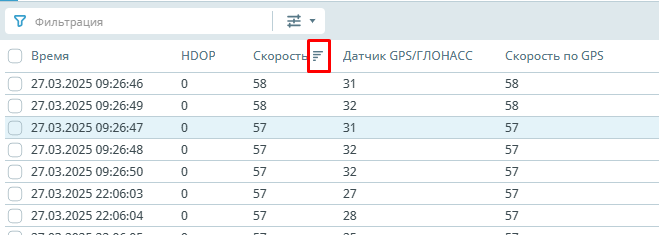
Если за запрашиваемый период был построен маршрут, выбор строки в таблице результатов будет выбирать ту точку трека, где объект был в это время. Также, если построен график по какому-либо датчику/датчикам за этот период, на графике выделится время выбранной точки.
Над таблицей в левой части окна доступны следующие функции:
- Удалить за период - позволяет удалить данные определенный интервал времени. Он задается в верхней части, над картой;
- Удалить выделенные - позволяет удалить только выбранные данные. Данные можно выбрать, отметив галочкой информацию в таблице принятых данных;
- Экспорт - позволяет выгрузить информацию о событиях в Excel-файл;
- Выбор столбцов для отображения - позволяет выбрать столбцы для отображения в таблице принятых данных.
Внимание! После удаления данные невозможно восстановить!
В Fort Monitor 4 журнал принятых данных можно открыть из панели управления деревом объектов при нажатии иконки  . При этом необходимо в области параметров выделенного объекта ТС указать датчики по которым будут запрошены данные, отметив их галкой справа, а затем нажать кнопку «Открыть журнал принятых данных».