Создание и редактирование рабочих групп
Меню создания рабочих групп объектов позволяет изменять дерево рабочих объектов, добавляя новые объекты и группы объектов.
Для перехода в дерево рабочих групп необходимо Панели управления деревом объектов над деревом объектов нажать Режим отображения и выбрать Рабочие группы.
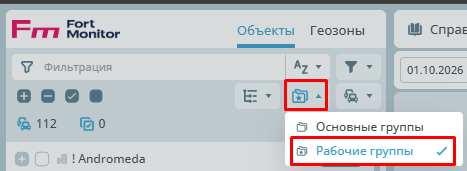
Элементы управления деревом рабочих групп
| Иконка | Всплывающая подсказка | Описание |
 |
Добавить группу объектов | Позволяет создать новую рабочую группу. |
 |
Редактировать | Открывает страницу редактирования рабочей группы объектов. На ней можно изменять название группы, добавлять и исключать объекты из группы. |
Добавить рабочую группу объектов
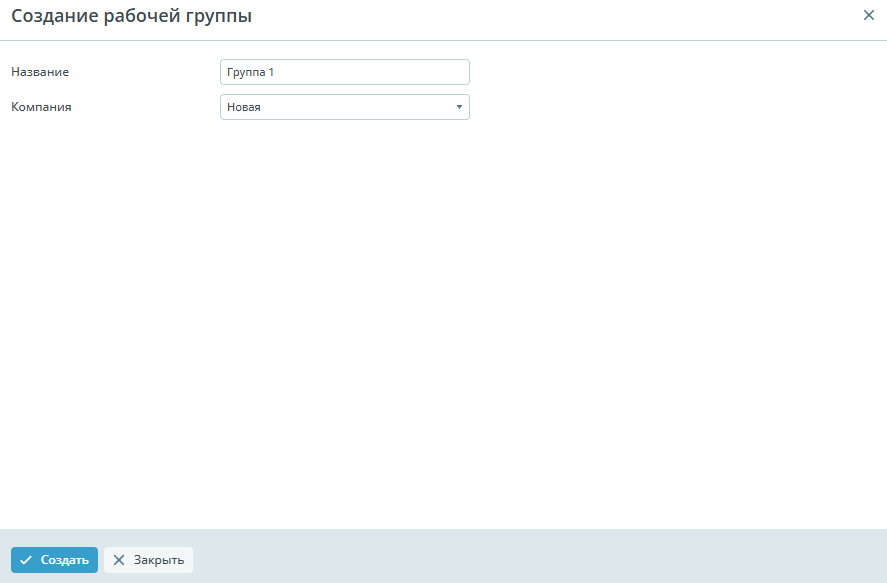
В открывшемся окне внесите основные данные:
- Название - имя создаваемой группы;
- Компания - компания, к которой будет относиться данная группа.
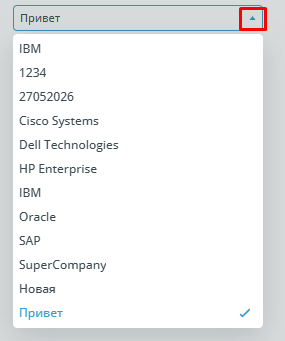
При выборе Компании, нажав на треугольник, открывается список доступных компаний.
После внесения информации в нижней части нажать Создать (сохраняет настройки группа).
Далее открывается окно выбора объектов для создаваемой группы.
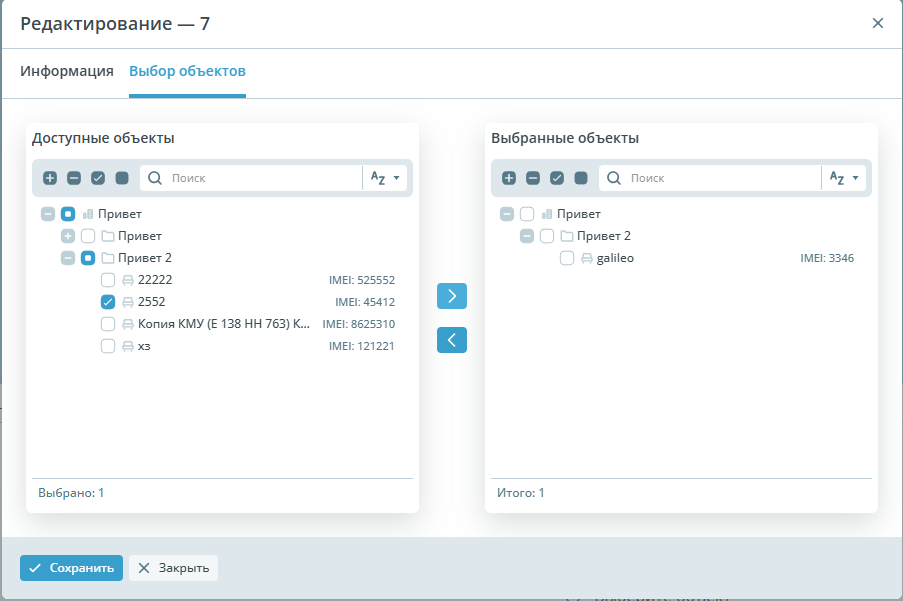
В колонке Доступные объекты отображаются все объекты, что есть в данной компании. В колонке Выбранные объекты - объекты, переносимые в создаваемую рабочую группу.
Для переноса объекта из одной колонки в другую необходимо кликнуть на него или отметить галочкой и нажать подходящую стрелку между колонками.
Над колонками объектов доступны 2 вкладки:
- Информация - позволяет вернуть на страницу создания группы;
- Выбор объектов - возвращает на страницу с доступными объектами для перемещения их в рабочую группу.
После переноса нужных объектов в нижней части нажать Сохранить.
Кнопка Закрыть в нижней части отменяет создание групп/добавление объектов. Также для отмены и закрытия окна можно нажать крестик в правом верхнем углу.
Редактирование рабочих групп
При клике на нужную группу и значок Редактирования под деревом рабочих групп, открывается меню редактирования группы.

В открывшемся окне доступны 2 вкладки:
- Информация - позволяет изменить название группы или удалить созданную группу;
- Выбор объектов - позволяет добавить/исключить объекты из рабочей группы.
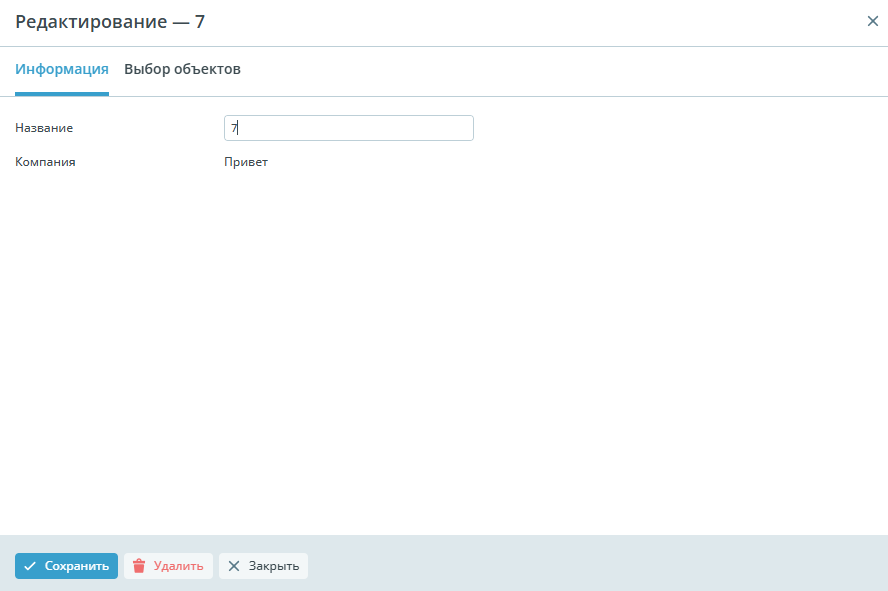
После изменения данных в нижней части нажать Создать (сохраняет настройки группа) или Закрыть (отменяет внесенные изменения). Также для отмены и закрытия окна редактирования можно нажать крестик в правом верхнем углу.
Для удаления созданной группы нажмите Удалить в нижней части окна. После нажатия кнопки «Удалить», на экране будет отображено окно подтверждения удаления рабочей группы объектов.

Для подтверждения удаления группы нажмите кнопку «Удалить».
Для отмены удаления нажмите кнопку «Отмена».