Меню редактирования объектов
При клике на нужный объект и значок Редактирования под деревом объектов, открывается меню редактирования объекта.

Меню редактирования объектов имеет 4 основные вкладки:
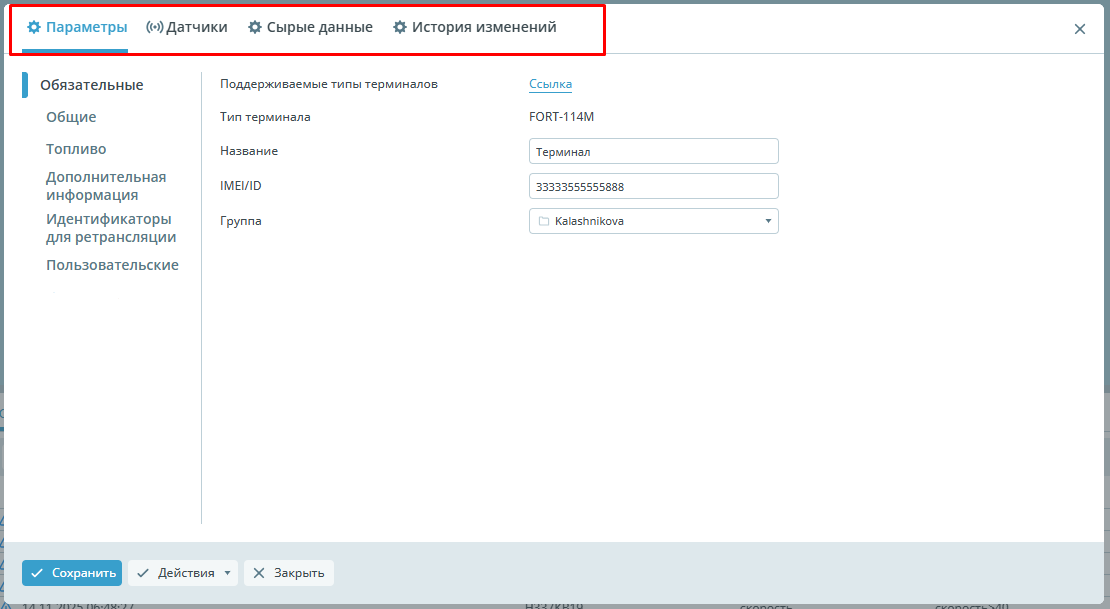
- Параметры - содержит общие настройки объекта;
- Датчики - позволяет добавлять, удалять и редактировать датчики объекта;
- Сырые данные - показывает все теги и данные в них, передаваемые от терминала;
- История изменений - содержит информацию о действиях, производимых при настройке объекта и датчиков.
Параметры
| Название | Изображение | Описание |
| Обязательные | 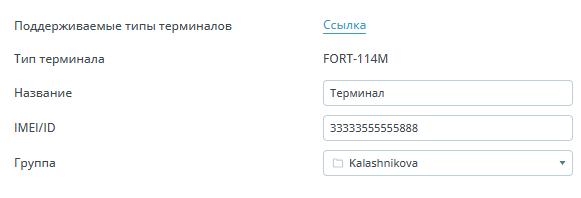 |
Поддерживаемые типы терминалов - ссылка содержит информацию о поддерживаемых протоколах терминалов и разобранных для них тегах; Тип терминала - модель используемого девайса; Название - имя объекта в системе ПО; IMEI/ID - уникальный идентификатор устройства; Группа - группа, в которой расположен объект |
| Общие | 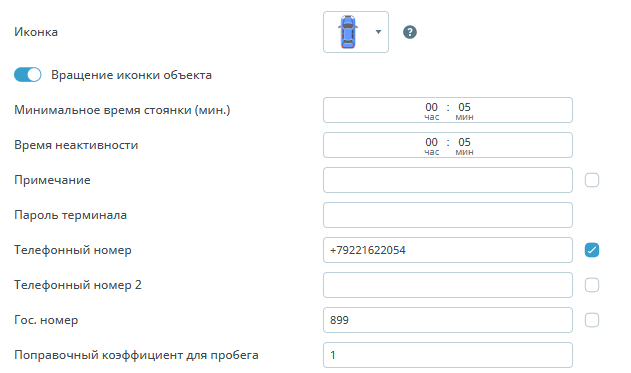 |
Иконка - иконка объекта, которая будет отображаться на карте; Вращение иконки объекта - настройка указывает, следует ли отображать на карте направление движения объекта; Минимальное время стоянки (мин.) - минимальное время, которое должно пройти с момента остановки объекта, чтобы статус объекта сменился с движения на стоянку; Время неактивности - время, которое должно пройти с момента последнего получения данных с объекта, чтобы он считался не на связи; Примечание - поле для ввода любой информации. Флажок слева, отвечает за отображение информации под деревом объектов; Пароль терминала - пароль, заданный при настройке навигационного терминала (требуется не для всех типов оборудования); Телефонный номер - телефонный номер основной SIM карты объекта, используется для отправки команд по SMS. Флажок слева, отвечает за отображение информации под деревом объектов; Телефонный номер 2 - дополнительный номер телефона; Гос. номер - номер государственного знака ТС. Флажок слева, отвечает за отображение информации под деревом объектов; Поправочный коэффициент для пробега - коэффициент, на который будет умножаться получившийся при расчетах пробег перед выводом пользователю; |
| Топливо | 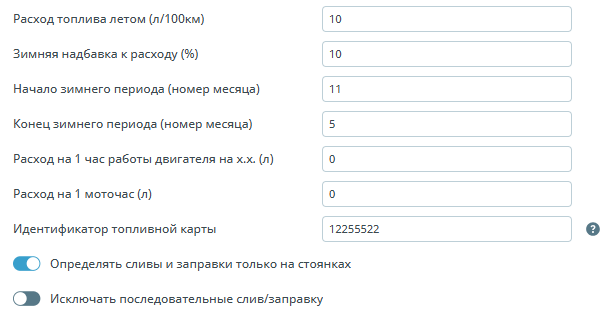 |
Расход топлива летом – норма расхода топлива для автомобиля в летний период; Зимняя надбавка к расходу – процент надбавки к норме расхода автомобиля в зимний период; Расход на 1 час работы двигателя на х.х. – норма расхода топлива для автомобиля на 1 час работы двигателя на холостом ходу; Идентификатор топливной карты – идентификатор по которому будет производится сопоставление по топливной карте и объекта. Существует возможность назначения на каждый объект нескольких топливных карт. Для этого просто необходимо ввести в соответствующее поле параметров объекта несколько идентификаторов, используя в качестве разделителя «;» (без пробелов!); Определять сливы и заправки только на стоянках – если галка поставлена, сливы и заправки будут определяться только в момент отсутствия движения автомобиля; |
| Дополнительная информация | 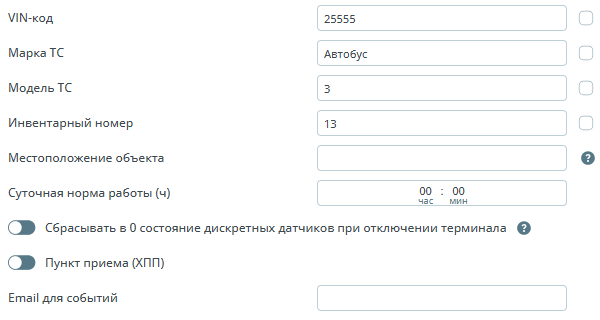 |
VIN-код – VIN-код транспортного средства. Флажок слева, отвечает за отображение информации под деревом объектов; Инвентарный номер - код объекта в системе учета компании. Флажок слева, отвечает за отображение информации под деревом объектов; Суточная норма работы – количество часов отведенных для работы ТС в сутки, используется в Отчете по спец. технике; Сбрасывать в 0 состояние дискретных датчиков при отключении терминала – при установке данного параметра, все дискретные датчики со значением “1” примут значение “0” после отключения терминала; Пункт приема (ХПП) - используется при выгрузке комбайнов на хлёбоприёмный пункт; Email для событий - отправка на указываемый электронный адрес письма с текстом события. |
| Идентификаторы для ретрансляции | 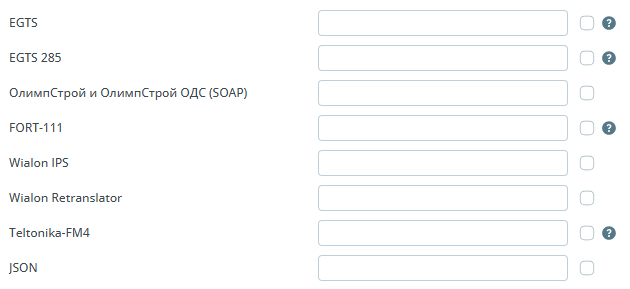 |
Раздел «Идентификаторы для ретрансляции» содержит информацию об идентификаторах для ретрансляции данных по объекту в соответствующем протоколе. Флажок слева, отвечает за отображение информации под деревом объектов. |
| Пользовательские |  |
Вкладка предназначена для добавления произвольных параметров, описывающих объект. По умолчанию во вкладке "Пользовательские" нет параметров. Для добавления параметра вводится текст в поле Название параметра. После создания параметра, в свободное поле напротив, задается дополнительная информация. Флажок слева, отвечает за отображение информации под деревом объектов. Значок корзины, справа от созданного параметра, позволяет его удалить. Кнопка Действия позволяет копировать уже созданные параметры в другой объект. |
В нижней части окна 3 функциональные кнопки:
| Название | Изображение | Описание |
| Сохранить |  |
Кнопка позволяет сохранить внесенные изменения |
| Действия |  |
Кнопка действия открывает дополнительное меню: 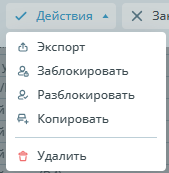
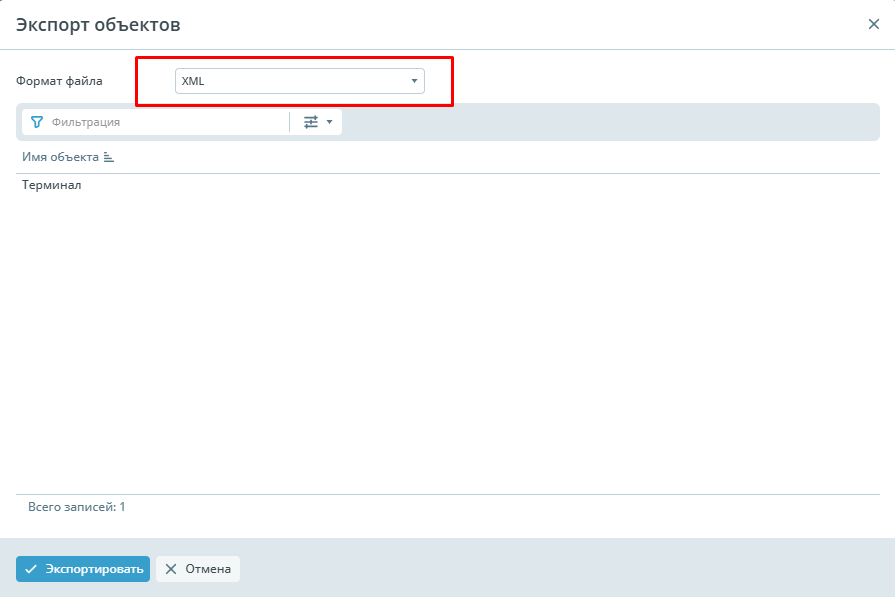
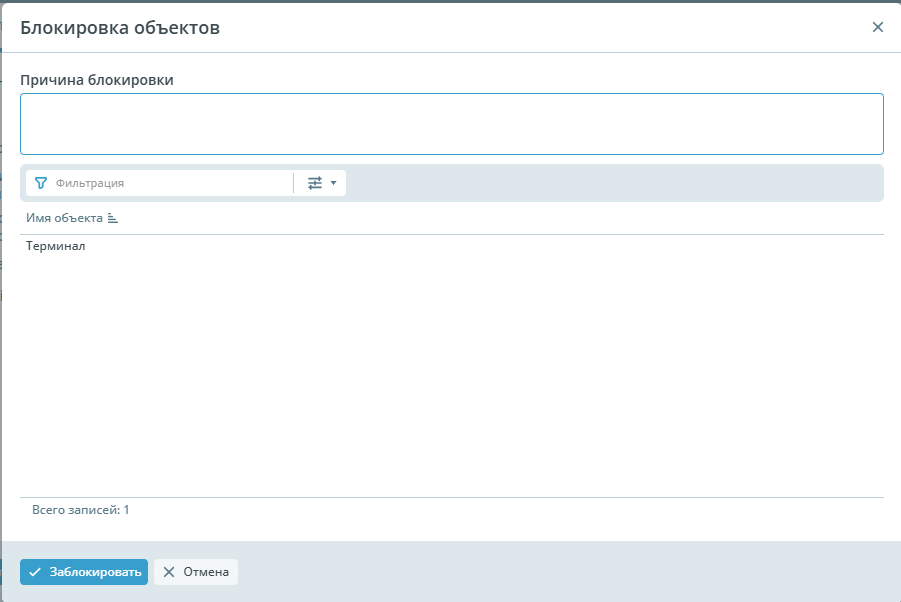
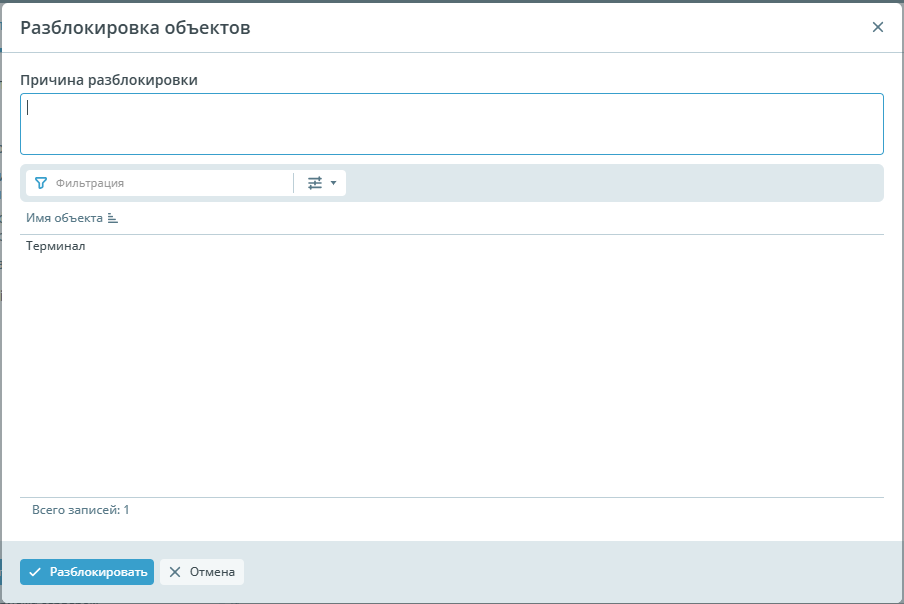
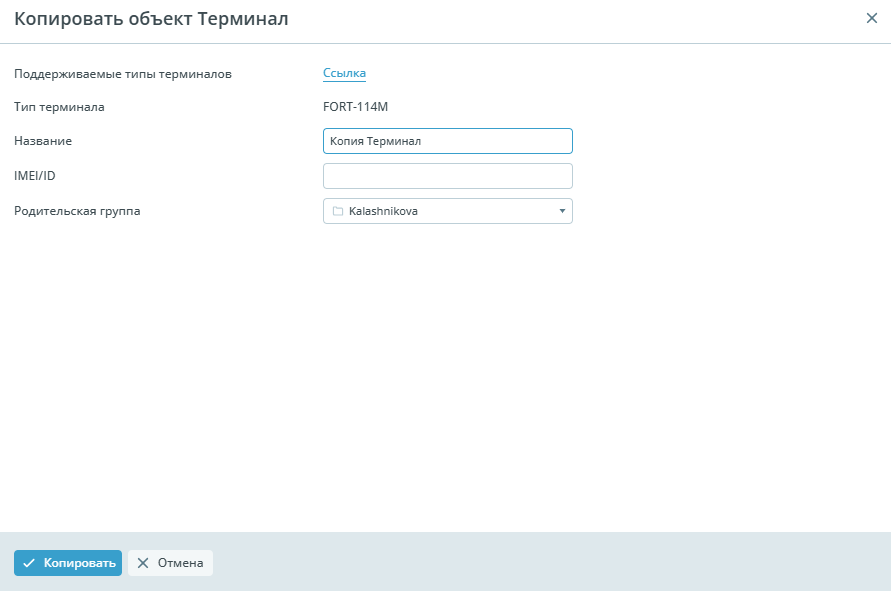
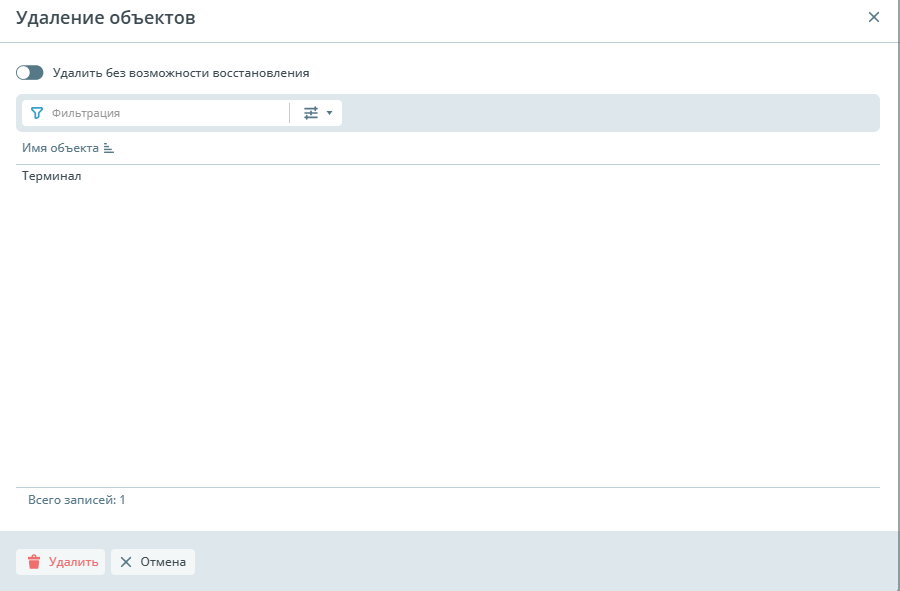 |
| Закрыть |  |
Кнопка позволяет закрыть окно редактирования объекта. |
Датчики
| Название | Изображение | Описание |
| Фильтрация |  |
Настройка фильтрации позволяет выбрать параметры по который можно отфильтровать датчики. По умолчанию отображаются все датчики. |
|
При клике на треугольник в правой части поля фильтрации, появляется меню, где можно выбрать параметры фильтрации. Доступные параметры:
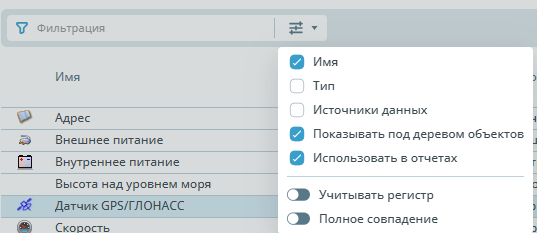 |
||
| Добавить |  |
Кнопка создания датчика |
| Редактировать |  |
Кнопка редактирования датчика |
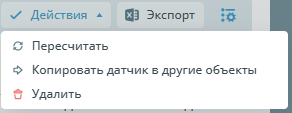
| Действия |  |
Кнопка, позволяющая произвести манипуляции с датчиками. |
|
При клике на треугольник в правой части поля фильтрации, появляется меню, где можно выбрать параметры фильтрации. Доступные параметры:
 |
||
| Выбор столбцов для отображения |  |
Позволяет выбрать столбцы для отображения в таблице датчиков. Доступны следующие столбцы:
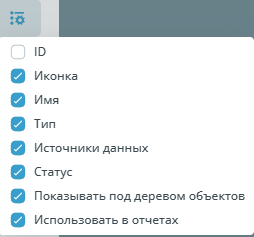 Если кликнуть рядом с текстом названия колонки, то появится возможность сортировки данных. Вы можете отсортировать полученную информацию по любому столбцу, что запрошен для таблицы. Для всех колонок доступы 2 вида сортировки: по возрастанию и по убыванию. 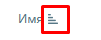 |
Сырые данные
Вкладка «Сырые данные» позволяет отобразить текущие данные, которые терминал передает на сервер.
Для отображения данных необходимо нажать кнопку Включить логирование сырых данных.
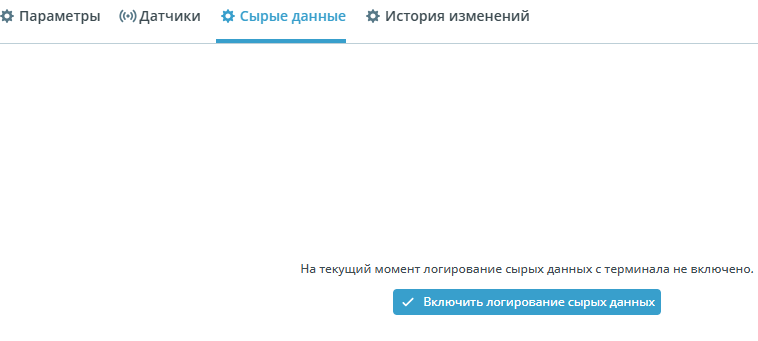
Данные от терминала начнут отображаться, как только на сервер поступит свежий пакет.
| Название | Изображение | Описание |
| Фильтрация | |
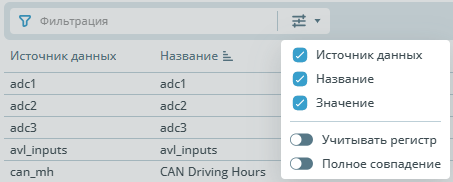
Настройка фильтрации позволяет выбрать параметры по который можно отфильтровать данные. По умолчанию отображаются все данные. |
|
При клике на треугольник в правой части поля фильтрации, появляется меню, где можно выбрать параметры фильтрации. Доступные параметры:
 |
||
| Добавить универсальный датчик |  |
Позволяет создать универсальный датчик из сырых данных. Для создания датчика выбрать нужный параметр в таблице, затем нажать Добавить универсальный датчик. |
| Экспорт |  |
Позволяет скачать таблицу с данными в формате xlsx . |
| Выбор столбцов для отображения | |
Позволяет выбрать столбцы для отображения в таблице данных. |
|
Доступны следующие столбцы:
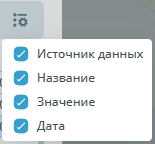 Если кликнуть рядом с текстом названия колонки, то появится возможность сортировки данных. Вы можете отсортировать полученную информацию по любому столбцу, что запрошен для таблицы. Для всех колонок доступы 2 вида сортировки: по возрастанию и по убыванию.  |
История изменений
Вкладка «История изменений» позволяет получить информацию о внесенных изменениях в объект.
| Название | Изображение | Описание |
| Дополнительные фильтры |  |
Позволяет открыть панель дополнительных настроек фильтрации. Дополнительная панель позволяет изменить временной интервал запрашиваемой информации. По умолчанию он соответствует периоду, обозначенному в панели временного интервала над картой.  Для установки даты необходимо нажать на календарь рядом с указанной датой и в открывшемся окне выбрать нужную дату кликом. Если нужна сегодняшняя дата, достаточно кликнуть внизу окна Сегодня. Время можно настроить нажав в поле времени и введя значение вручную. Или кликнув на циферблат в правой часть поля. Откроются часы. Здесь вы можете выбрать часы, минуты и секунды. Вы можете задать стандартные значения времени для начала периода, кликнув на солнышко и для конца периода, нажав луну. Для установки даты другим способом необходимо нажатьПериод и в появившемся списке выбрать временной интервал. После изменения даты и времени нажать кнопку Обновить. |
| Фильтрация | |
Настройка
фильтрации позволяет выбрать параметры по который можно отфильтровать информацию. По умолчанию отображаются вся информация об изменениях. |
|
При клике на треугольник в правой части поля фильтрации, появляется меню, где можно выбрать параметры фильтрации. Доступные параметры:
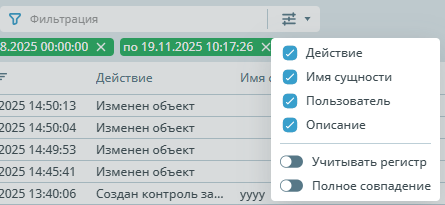 |
||
| Экспорт | |
Позволяет скачать таблицу с данными в формате xlsx . |
| Выбор столбцов для отображения | |
Позволяет выбрать столбцы для отображения в таблице данных. |
|
Доступны следующие столбцы:
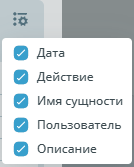 Если кликнуть рядом с текстом названия колонки, то появится возможность сортировки информации. Вы можете отсортировать полученную информацию по любому столбцу, что запрошен для таблицы. Для всех колонок доступы 2 вида сортировки: по возрастанию и по убыванию.  |
При клике на любую строку с изменением, открывается таблица с подробной информацией о нем.
| Название | Изображение | Описание |
| Фильтрация | |
Настройка
фильтрации позволяет выбрать параметры по который можно отфильтровать информацию. По умолчанию отображаются вся информация об изменениях. |
|
При клике на треугольник в правой части поля фильтрации, появляется меню, где можно выбрать параметры фильтрации. Доступные параметры:
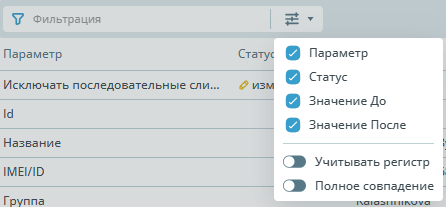 |
||
| Экспорт | |
Позволяет скачать таблицу с данными в формате xlsx . |
| Выбор столбцов для отображения | |
Позволяет выбрать столбцы для отображения в таблице данных. |
|
Доступны следующие столбцы:
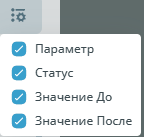 Если кликнуть рядом с текстом названия колонки, то появится возможность сортировки информации. Вы можете отсортировать полученную информацию по любому столбцу, что запрошен для таблицы. Для всех колонок доступы 2 вида сортировки: по возрастанию и по убыванию.  |
Под панелью фильтрации отображается период запрошенных данных и текст введенный в окно фильтрации. По умолчанию период 3 месяца.
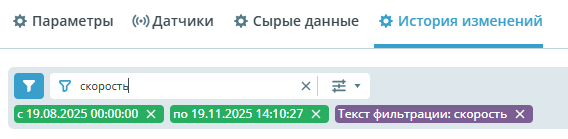
При клике на текст или дату, они удаляются. При удалении даты появляется информация об Обновлении данных. Вы можете задать необходимую дату и время при клике Дополнительная фильтрация. После введения необходимого временного интервала нажать кнопку Обновить.
