Список событий
Справочник содержит события, которые могут возникать на объектах. События могут использоваться для контроля объектов. Они отображаются в журнале событий (расположен под областью карты), а также могут быть инициаторами отправки уведомлений на электронную почту пользователя, на сотовый телефон (в виде SMS-сообщений), мессенджеры – Telegram, Max и Viber.
Начиная с версии 4.3, появилась возможность добавлять и удалять объекты в рабочие группы при наступлении событий.
Для получения доступа к списку событий необходимо в выпадающем меню «Справочники» выбрать пункт «События и смены» и перейти к справочнику «Список событий».
В открывшемся окне появится список всех событий, содержащий параметры «Критичность», «Событие», «Действует», «Всплывающее окно» и «Текст» для каждого созданного события.

Справочник содержит следующие элементы управления:
| Элемент | Описание |
 | поиск события по названию; |
 | создание нового события; |
 | позволяет выгрузить информацию о событии в Excel-файл; |
Создание события
Для создания нового события нажать кнопку «Добавить». В открывшемся окне «Добавления события» внести необходимые значения в поля формы:

- Текст – текст, который будет отображаться при возникновении события. В тексте события может содержаться дополнительная информация об объекте, на котором событие возникло; при составлении текста следует воспользоваться макросами:
- Имя объекта – имя объекта, на котором возникло событие.
- Имя датчика – имя датчика, на котором возникло событие. Этот параметр можно использовать в случае, когда событие возникает при определенных значениях датчика и может быть привязано к различным датчикам.
- Порог – порог величины, при котором данное событие возникает.
- Текущее значение – текущее значение величины, которое привло к возникновению события.
- Время – время сработки события;
- Имя геозоны (только для контроля геозон) – имя геозоны. Выводится только при условии, что событие задействовано в справочнике «контроль геозон»;
- Адрес- адрес, по которому находился объект в момент события;
- Водитель- водитель ТС. Выводится только при условии, что водитель задействован в справочнике "Рабочее время и смены";
- Критичность – важность события, каждый тип критичности имеет обозначение цветом. При срабатывании события рядом с названием объекта в списке объектов, а также в журнале событий появляется символ соответствующего цвета. Критичность используется для выделения более важных событий на фоне менее важных и бывает следующих типов:

- Проигрывать звуковой файл – если выбран звуковой файл, при возникновении события сработает звуковой сигнал.
- Время действия события – время, когда событие отслеживается. В остальное время (если такое подразумевается), событие на объекте не будет срабатывать. Событие может срабатывать:
- Всегда – объект отслеживается постоянно.
- Только в рабочее время – событие может быть сгенерировано только в рабочее время объекта (должно быть указано рабочее время в справочнике).
- Только в нерабочее время – событие может быть сгенерировано только в нерабочее время объекта (должно быть указано рабочее время в справочнике).
- Только во время смен – событие может быть сгенерировано только во время смен, привязанных к объекту (смены должны быть указаны в справочнике).
- Только вне смен – событие может быть сгенерировано только во время вне смен, привязанных к объекту (смены должны быть указаны в справочнике «Рабочее время и смены»).
- Минимальная длительность события в секундах (0 - не контролировать) - указывается время, по истечение которого происходит контроль события. Если указано время "0 секунд" - событие не имеет контроля по времени и срабатывает независимо от времени действия события.
После заполнения формы «Добавление события» нажать кнопку «Продолжить» для открытия окна «Действия», в котором в таблицу необходимо занести список действий, которые можно выполнить при возникновении события. Для каждого события можно задать несколько действий, выбрав их в выпадающем списке «Тип».
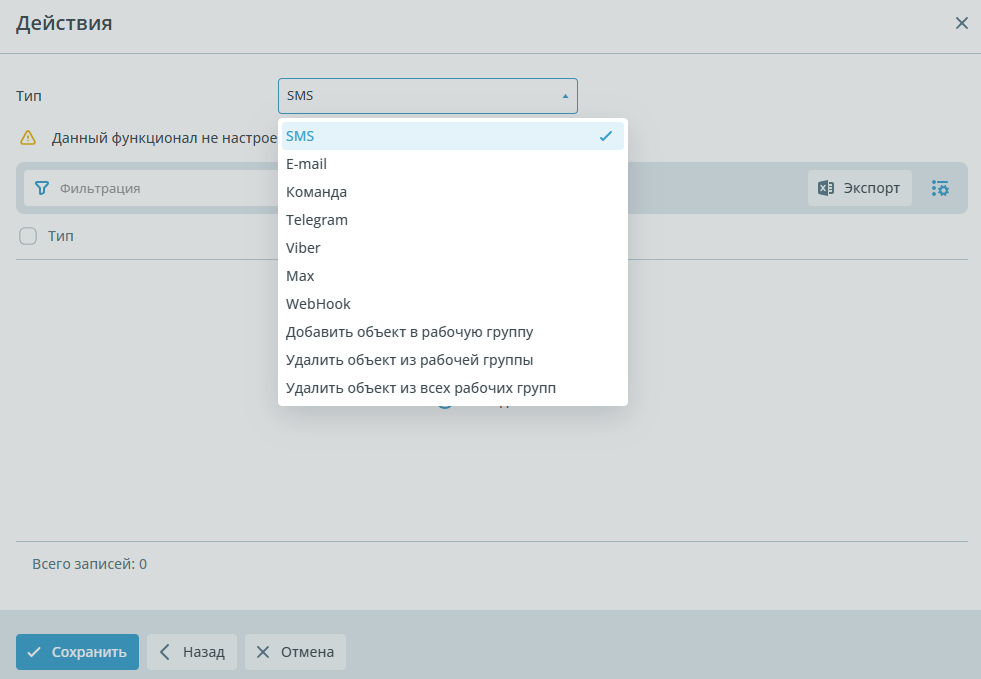
Тип действия – список действий которые можно выполнить при возникновении события. Для каждого события можно задать несколько действий, например:
ВНИМАНИЕ! Если при выборе типа выводится сообщение "Данный функционал не настроен, обратитесь к администратору сервера", разрешение отправки выбранного типа необходимо настроить в подсистеме администрирования.
- SMS – отправляет СМС с текстом события на указанный номер телефона.
- Email – отправляет на указанный электронный адрес письмо с текстом события.
ВНИМАНИЕ! Отправка электронной почты настраивается в подсистеме администрирования. - Command – отправляет команду на терминал, на котором возникло событие.
ВНИМАНИЕ! Команду необходимо создать предварительно в справочнике «Список команд». - Telegram - производится отправка сообщения в Telegram.
- Viber - производится отправка сообщения в Viber.
- Max - производится отправка сообщения в Max. *доступно с версии Fort Monitor 4.2.0
- WebHook - производится POST-запрос по указанному URL. *доступно с версии Fort Monitor 4.2.0.
- Добавить объект в рабочую группу - добавляется объект в рабочую группу, доступную в списке рабочих групп. *доступно с версии Fort Monitor 4.3.0.
- Удалить объект из рабочей группы - удаляется объект из рабочей группы, доступной в списке рабочих групп. *доступно с версии Fort Monitor 4.3.0.
- Удалить объект из всех рабочих групп - удаляется объект из всех рабочих групп, где объект был добавлен. *доступно с версии Fort Monitor 4.3.0.
Нажать кнопку «Сохранить» после заполнения окна для сохранения параметров события; при отказе от создания события - кнопка "Отмена".
Кнопка «Назад» предназначена для возврата в окно «Добавление события» с целью корректировки события.
Изменение события
Для изменения события необходимо выполнить следующие действия:
1. Перейти на страницу со списком событий, выбрав соответствующий пункт в меню «Справочники» в главном окне приложения.
2. Найти в списке нужное событие и нажать на событие левой копкой мыши, при этом откроется информационное окно о событии с вкладками: Информация, Действия, Датчики. Вкладка «Датчики» содержит список датчиков, к которым было ранее привязано выбранное событие, формируется автоматически при назначении события на датчик (не редактируется).

3. На вкладке «Информация» при нажатии кнопки «Редактировать» откроется окно «Редактирование события», где можно внести необходимые изменения в параметры события, которые были сформированы при добавлении события.
4. На вкладке «Действия» при нажатии кнопки «Редактировать» откроется окно «Редактирование события» для внесения необходимых изменений по действиям при наступлении данного события.
5. Нажать на кнопку «Сохранить».
После выполнения указанных действий информация о событии обновится.
Удаление события
Для удаления события необходимо выполнить следующие действия:
1. Перейти на страницу со списком событий, выбрав соответствующий пункт в меню «Справочники» в главном окне приложения.
2. Найти в списке нужное событие и нажать на событие левой копкой мыши, при этом откроется информационное окно о событии с вкладками: Информация, Действия, Датчики.
3. На вкладке «Информация» нажать на кнопку «Удалить». В всплывающем окне о подтверждении действий нажать на кнопку «Удалить».

После выполнения указанных действий событие пропадет из списка событий.